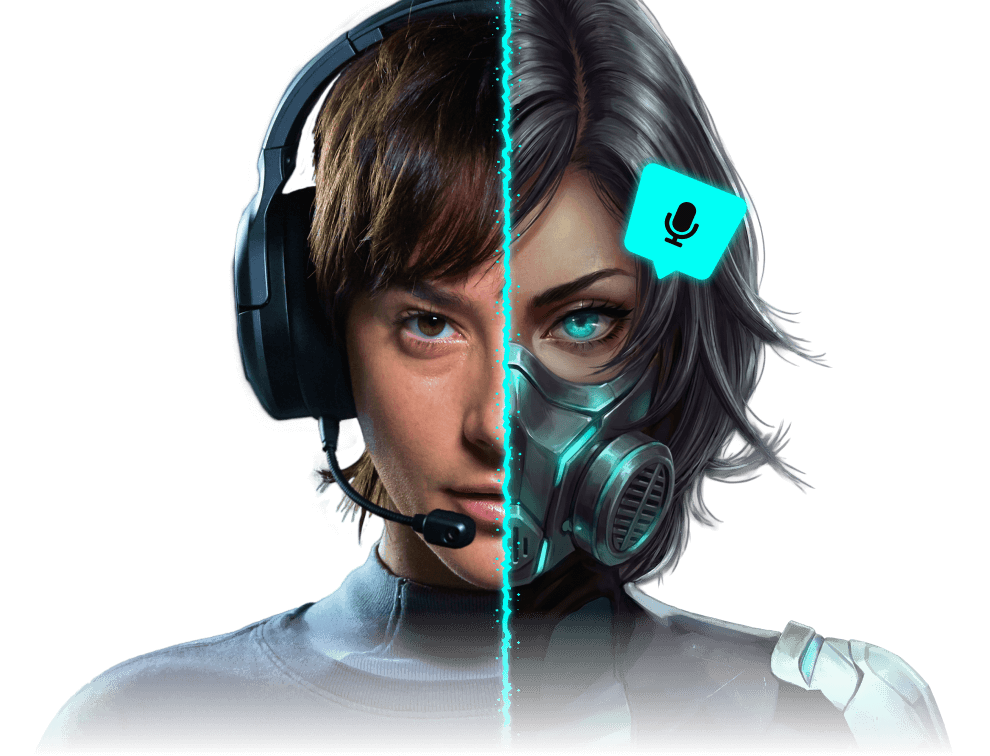
Игровой персонаж Voicemod: человеческий и роботизированный голос

Voicemod — голос и звуки для игр

Voicemod меняет звучание микрофона в играх и Discord. Выбирайте голоса, запускайте звуки с саундборда и настраивайте эффекты для общения и стримов.


Попробовать Для компьютера и мобильных устройств

ПАРТНЁРЫ VOICEMOD

Corsair
MSI
Elgato
nvidia
OMEN GAMING HUB
AMD

Voicemod в Discord и игровых чатах.

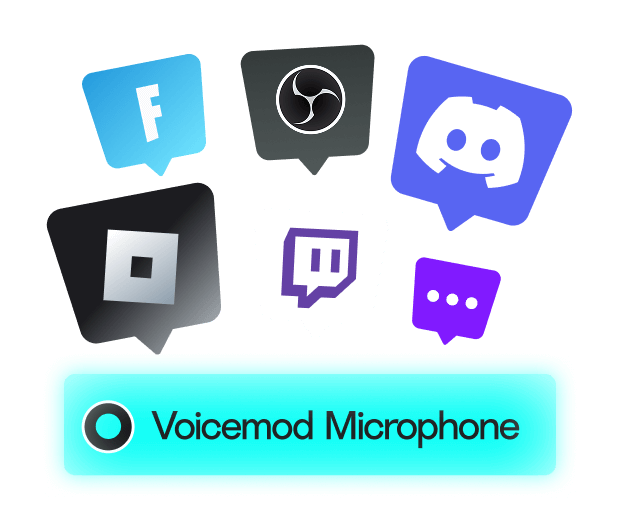
Подключите виртуальный микрофон к голосовому чату, чтобы собеседники слышали выбранные эффекты.

Посмотрите, как звучит сообщество Voicemod

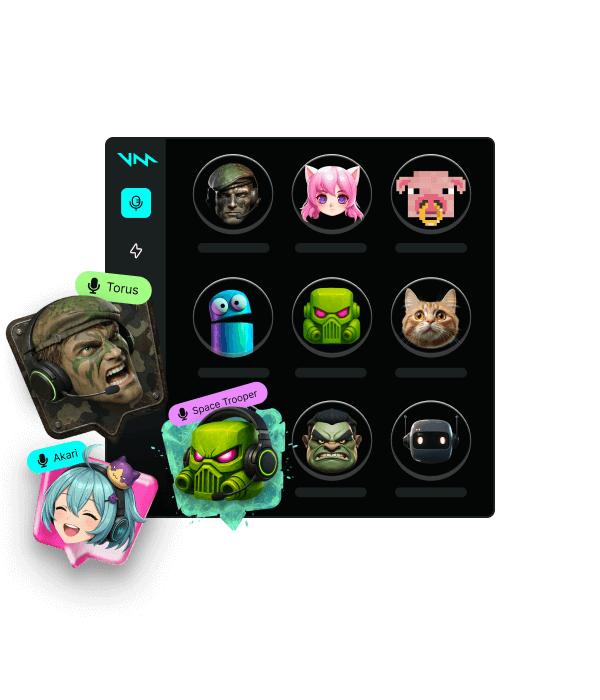
Голоса персонажей для живого общения.

Выберите звучание персонажа и говорите в микрофон. Голосовая обработка применяется во время разговора — для игровых реплик, стрима или общения с друзьями.

Попробовать
Коллекция голосов Voicemod

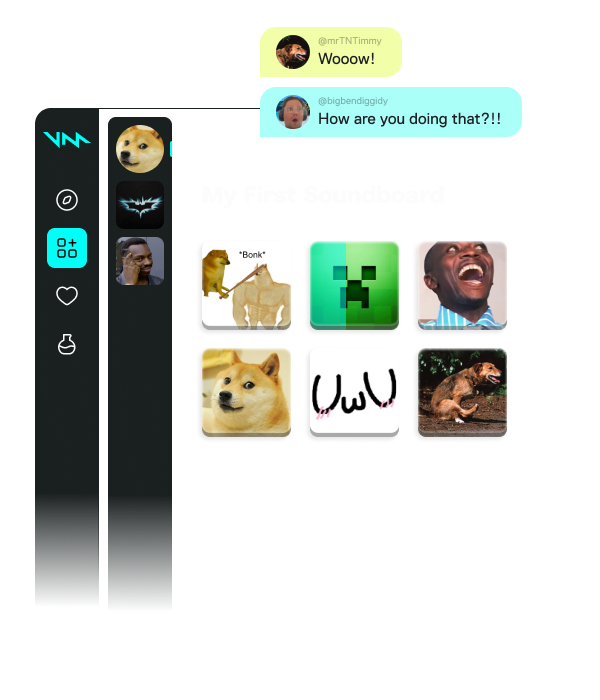
Саундборд: звуки для игр и стримов.

Иногда один звук говорит за вас. Добавляйте мемы, музыку и эффекты в голосовой чат. Соберите свою звуковую панель и включайте нужный звук в нужный момент.

Попробовать
Саундборд Voicemod с плитками звуковых эффектов

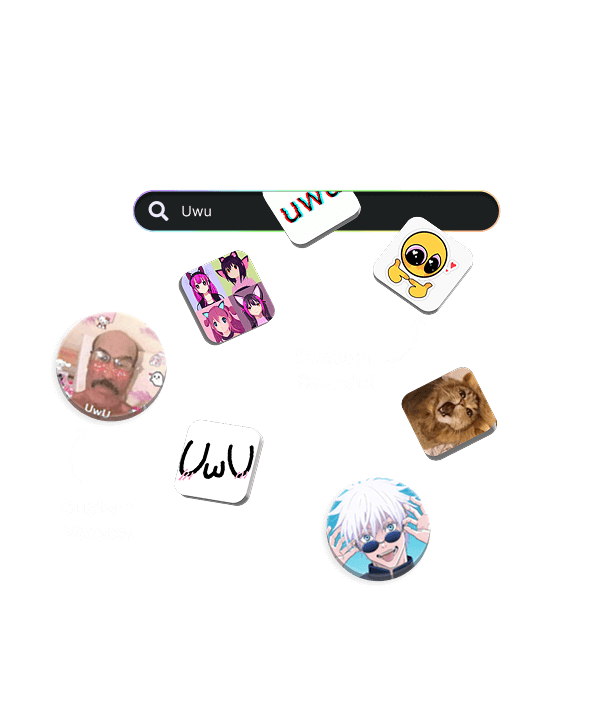
Библиотека голосов и звуков сообщества.

Откройте коллекцию голосов и звуков, созданных сообществом. Находите свежие мемы, сохраняйте любимое и добавляйте в свою звуковую панель. Всё под рукой.

Попробовать
Голоса и звуки сообщества

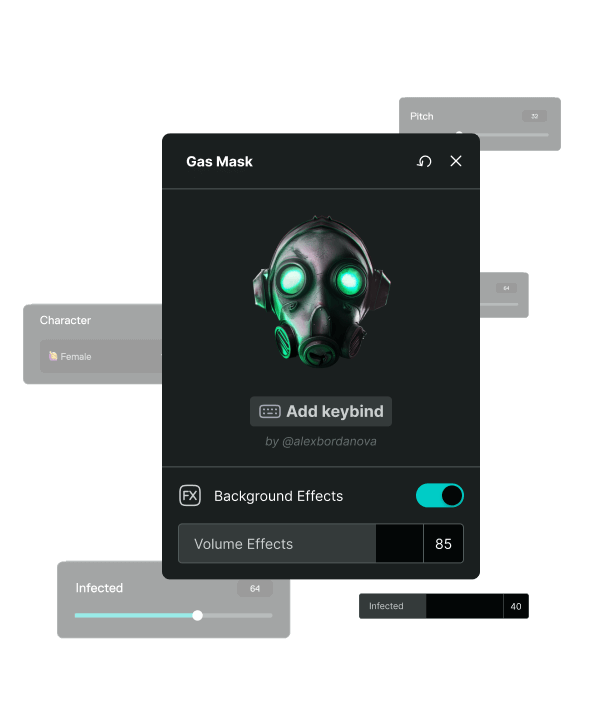
Voicelab: настройка голосовых эффектов.

В Voicelab можно сочетать реверберацию, эхо и роботизированные эффекты. Настройте характер звучания и проверьте, насколько хорошо слышна ваша речь.

Попробовать
Настройки голосовых эффектов в редакторе Voicelab

Recorder: звуковые клипы для саундборда.

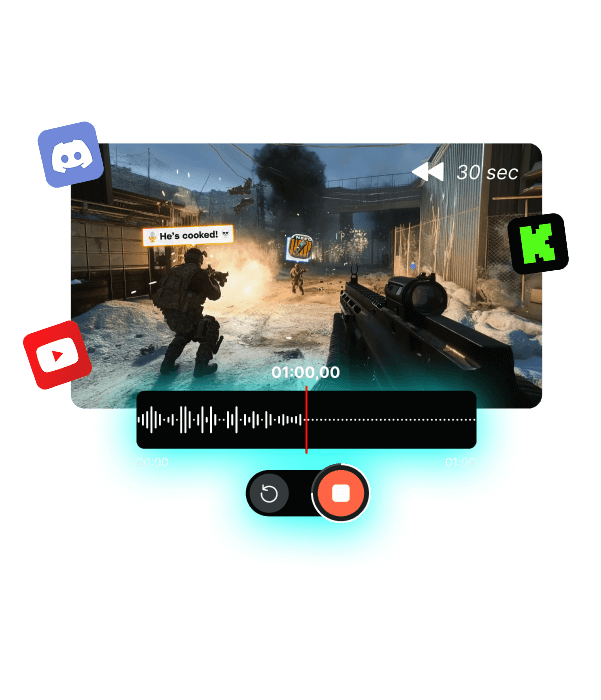
Записывайте звук из игры или видео прямо в свою коллекцию. А если момент уже прошёл, мгновенный повтор поможет сохранить последние 30 секунд.

Попробовать
Запись звуков в Voicemod
— ДАЙТЕ ГОЛОСУ НОВУЮ СИЛУ 

Как настроить виртуальный микрофон?

Установка, выбор устройства ввода и проверка звука перед разговором.

Установка виртуального микрофона
1. Установите Voicemod

Приложение добавляет виртуальный микрофон: через него обработанный голос передаётся в другие программы.

Подключение Voicemod к приложениям
2. Подключите микрофон

В настройках звука игры или приложения выберите устройство ввода «Voicemod Virtual Microphone».

Готово: новый голос в чате
3. Удивляйте друзей

Выберите голос и проверьте звук с собеседником. Для нужных эффектов саундборда можно назначить горячие клавиши.

Оставайтесь на связи

Один голос — один путь в эфир

Если зрители слышат голос дважды, проверьте источники в программе трансляции. Исходный микрофон и его обработанная копия могут одновременно попадать в один микс.

Оставьте в эфире нужный вариант речи и сделайте короткую локальную запись. В OBS проверьте также, не добавлено ли одно устройство и в общих настройках аудио, и отдельным источником сцены.

Путь обработанного голоса
  1. Микрофон

    Исходная речь

  2. Voicemod

    Выбранный эффект

  3. Эфир

    Один источник голоса

Звуковая реакция в нужный момент

В командной игре запускайте саундборд после важной реплики, когда уже понятна ситуация. Музыкальная вставка поверх команды может скрыть именно то слово, ради которого все слушают чат.

Подготовьте короткое завершённое звучание для каждой реакции. Если разговор продолжился раньше, чем закончился клип, для следующего раза выберите более короткий фрагмент.

Пример ритма разговора
  1. Реплика

    «Раунд завершён»

  2. Реакция

    Короткий звуковой акцент

  3. Ответ

    Следующая реплика без наложения

Подбирайте эффект под роль в разговоре

Одинаковая обработка уместна не в каждом голосовом чате. Для командных указаний сначала проверьте понятность слов, а для ролевой сцены — узнаваемость образа.

Попросите собеседника повторить услышанную тестовую фразу. Если ему приходится угадывать слова, ослабьте эффект для этой ситуации, даже когда вам самим звучание нравится.

Что оценить в своём сценарии
Командная игра
Слышны имена, направления и короткие команды
Ролевая сцена
Характер героя не скрывает смысл реплик
Разговор на стриме
Эффект не утомляет при длинном ответе

Как описать проблему со звуком

Вместо «Voicemod не работает» зафиксируйте, на каком этапе пропадает или искажается речь. Сравните исходный микрофон, обработанный сигнал и то, что слышит собеседник.

Запишите приложение, выбранные устройства и момент появления сбоя. Такой короткий список помогает повторить проблему после изменения настроек и не возвращаться к уже проверенным причинам.

Пример заметки для диагностики
Слишком общо
«Меня плохо слышно»
Можно проверить
«В локальной записи голос чистый; в чате обрывается конец фразы»

Частые вопросы

Voicemod — приложение для изменения голоса во время разговора и воспроизведения звуков с саундборда. Оно обрабатывает вход микрофона; для передачи результата в игру или чат выбирают виртуальное устройство ввода.

Да. У Voicemod есть бесплатная версия с набором голосов и звуковой панелью. Доступные возможности и условия платной версии можно посмотреть в приложении.

Установите Voicemod, выберите свой микрофон и наушники. Затем откройте настройки звука Discord или игры и укажите «Voicemod Virtual Microphone» в качестве устройства ввода.

Voicemod доступен для Windows и macOS. Перед установкой проверьте системные требования на официальной странице загрузки — набор функций может отличаться в зависимости от платформы.

Voicelab позволяет сочетать эффекты и создавать собственное звучание. Это не то же самое, что обучить персональную голосовую модель по образцу речи конкретного человека. Для саундборда можно отдельно добавлять свои аудиофайлы.

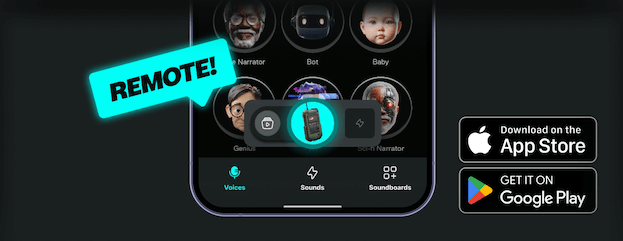
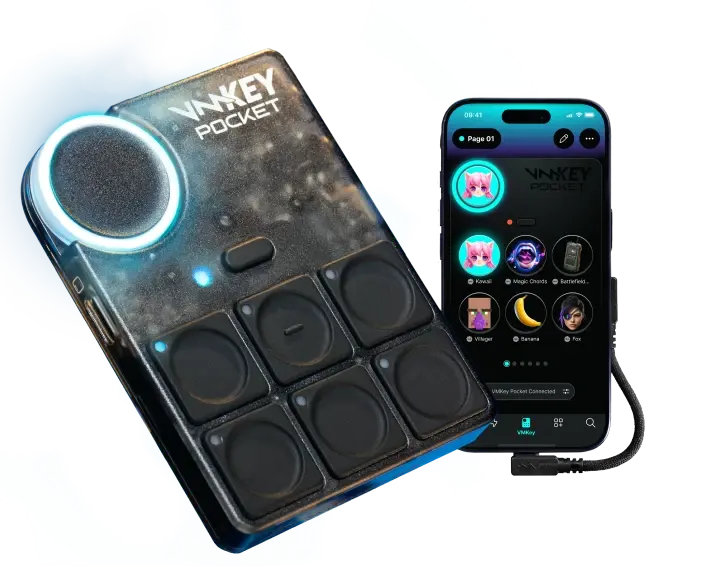
Возможности зависят от устройства и способа подключения. Для изменения голоса на мобильных устройствах и консолях используется Voicemod Key. Мобильное приложение также позволяет управлять звуковой панелью компьютера.

Дайте голосу
новую силу

Попробовать
Facebook Instagram YouTube LinkedIn Tik Tok Discord Reddit Naver Cafe X Android Apple Twitch Dollar ChatGPT Claude Gemini Grok Perplexity